

Как установить Windows на Mac.
«Сервис №1» — эффективное решение проблем с вашим компьютером или лэптопом
«Сервис №1» — эффективное решение проблем с вашим компьютером или лэптопом
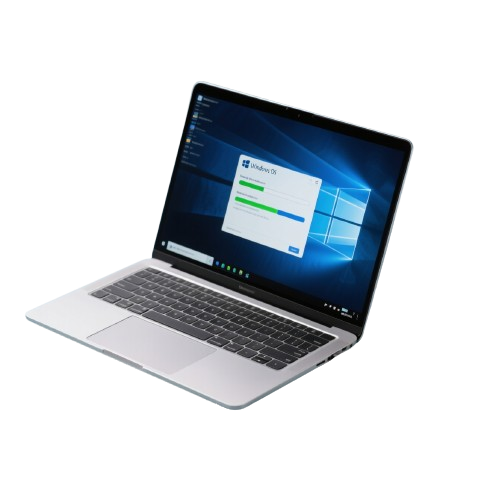
Совет мастера Романа: "Установка Windows на Mac требует определенных навыков. Если вы не уверены в своих силах, лучше доверить эту работу профессионалу - это сэкономит ваше время и нервы."
Многие владельцы компьютеров Apple сталкиваются с необходимостью установки Windows на свои устройства. Причины могут быть разными:
Это официальный способ от Apple, позволяющий установить Windows на отдельный раздел диска. При включении компьютера вы выбираете, какую систему загрузить.
Преимущества:
Эта программа позволяет запускать Windows как приложение внутри macOS без перезагрузки компьютера.
Преимущества:
Вам понадобится:
Найдите эту утилиту в папке "Программы" → "Утилиты". Она поможет создать установочный носитель и выделить место для Windows.
Выберите размер раздела для Windows (рекомендуется не менее 60 ГБ). Помните, что изменить этот размер потом будет сложно.
Следуйте инструкциям установщика. При выборе раздела обязательно отформатируйте раздел BOOTCAMP в NTFS.
После первой загрузки Windows установите драйвера из папки Boot Camp, которая создалась на флешке.
Перезагрузите компьютер, удерживая клавишу Option (Alt) для выбора системы при загрузке.
Важно: На новых Mac с чипом Apple Silicon (M1, M2) установка Windows возможна только через Parallels Desktop или аналогичные решения виртуализации. Официальная поддержка Boot Camp отсутствует.
Скачайте и установите программу с официального сайта. Есть пробная версия на 14 дней.
В меню выберите "Файл" → "Новая" и следуйте инструкциям мастера установки.
Можно использовать ISO-образ Windows или установочную флешку.
Выделите достаточное количество оперативной памяти (рекомендуется не менее 4 ГБ) и место на диске.
После установки Windows будет доступна как отдельное окно в macOS.
| Проблема | Решение |
|---|---|
| Не хватает места для установки | Освободите место на диске или используйте внешний SSD |
| Windows не видит раздел Boot Camp | Отформатируйте раздел в NTFS во время установки |
| Не работают некоторые функции (камера, звук) | Установите последние драйвера через Boot Camp |
| Система не загружается после установки | Используйте режим восстановления macOS для исправления загрузчика |
Совет от мастера Романа: "Перед установкой Windows обязательно сделайте резервную копию важных данных. Лучше использовать Time Machine или другой надежный способ бэкапа."